


Guide · Utility
Where Winds Meet Desktop Widget (Daily Assistant)
Viele Spieler suchen nach einem „Desktop Widget“, finden aber keinen PC‑Download. In der Praxis meint das meistens ein Mobile‑Home‑Screen‑Widget. Für PC ist die beste Lösung ein kleines Timer‑Fenster plus eine kurze Checkliste.
Kurzfassung
- Kein zuverlässiger offizieller PC‑Widget‑Download: Community‑Posts deuten eher auf ein Mobile‑Widget hin.
- Desktop‑Alternative: Timer + Checkliste als kleine „App‑Fenster“ pinnen, damit du Resets nicht verpasst.
Warum das verwirrend ist
In einem Reddit‑Thread vom 10. Dez 2025 wird beschrieben, dass das „Desktop Widget“ vermutlich ein Mobile‑Widget ist (Android wurde genannt) und dass das Einrichten ggf. einen Mobile‑Login braucht. Reddit‑Diskussion ansehen →
Hinweis: Community‑Infos sind nicht offiziell und können sich ändern.
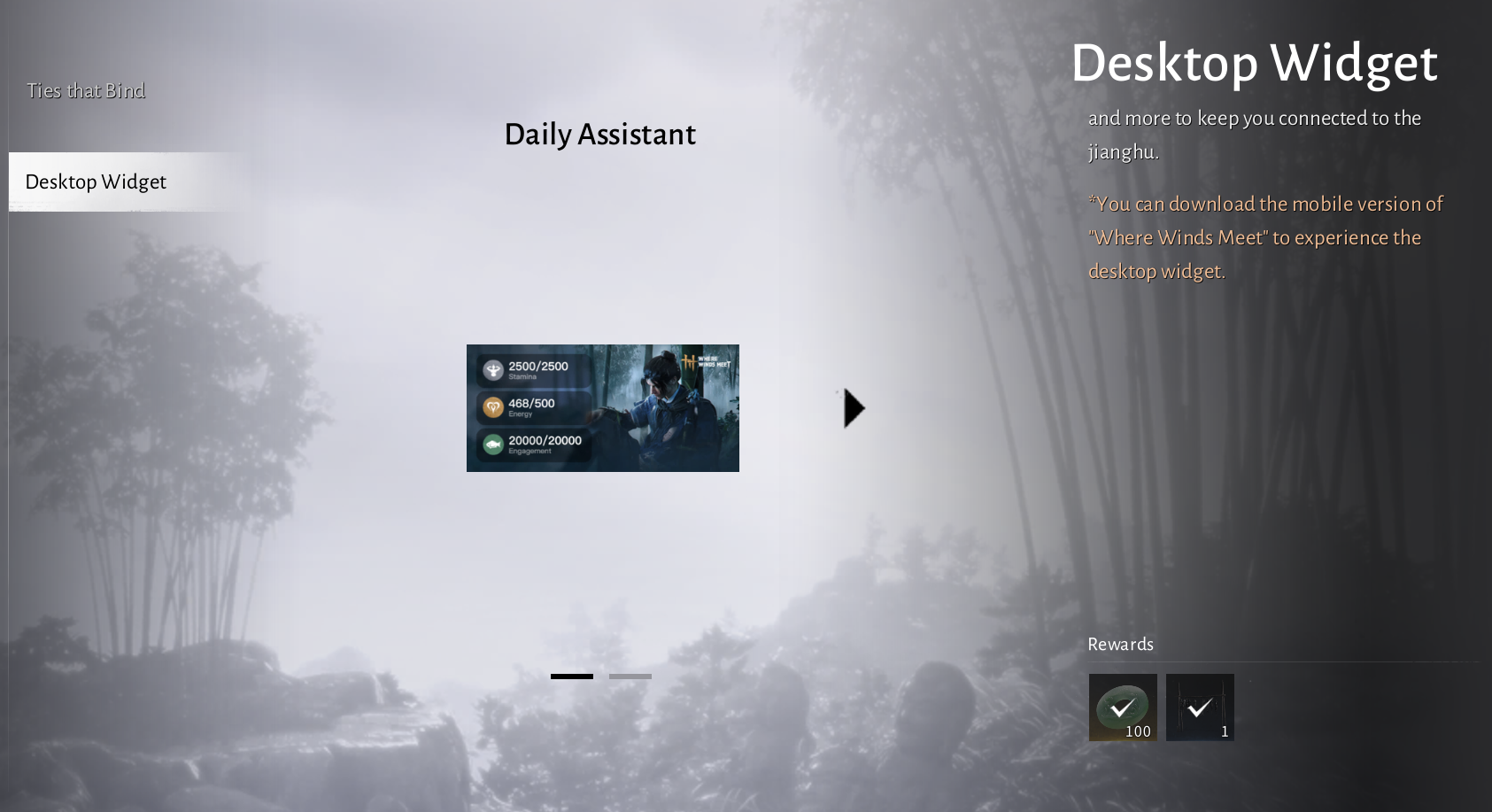

Häufige Probleme
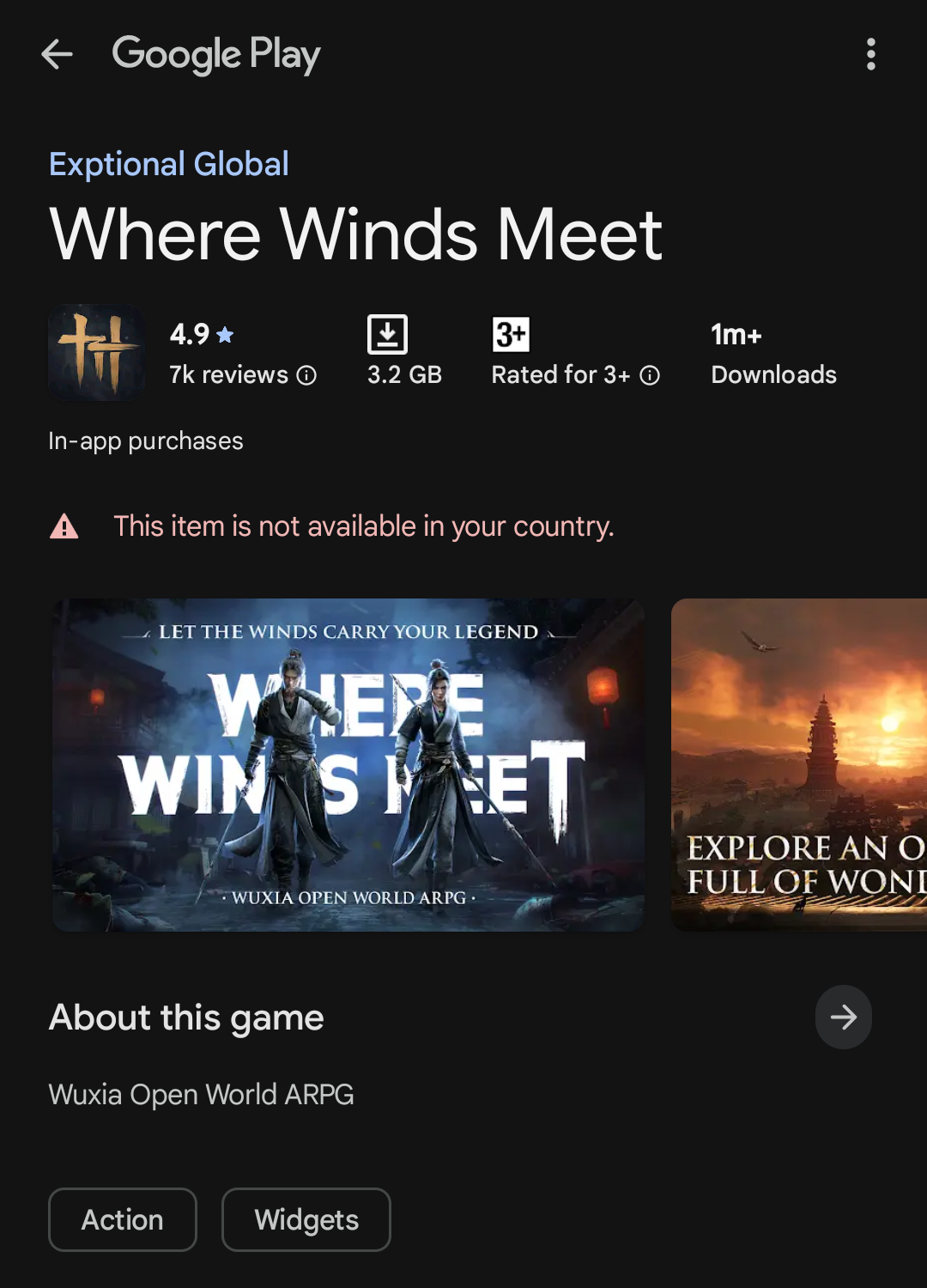
- App nicht im Land verfügbar: ohne Mobile‑App gibt es auch kein Widget.
- Kein „Widgets“-Bereich im Store: Widgets können regions-/versionsabhängig sein.

PC/Mac: einen Daily Assistant bauen
Wenn du auf PC spielst, ist der Nutzen meist: Resets im Blick + Routine abhaken. Dafür reichen zwei kleine Fenster.
Windows
- Öffne Reset Timer.
- In Edge/Chrome: App installieren oder Shortcut erstellen → als Fenster öffnen.
- Ans Taskbar pinnen und klein halten.
- Optional daneben Checkliste öffnen.
macOS
- Öffne Reset Timer.
- Nutze „Add to Dock“ oder „Create shortcut → Open as window“ (je nach Browser).
- Als kleines Fenster neben dem Game lassen.
Datenschutz: Timer/Checkliste laufen im Browser und speichern Einstellungen lokal (ohne Account).